 Vi tính Trường Nguyễn Long An
Sửa chữa máy tính, laptop tại Long An
Vi tính Trường Nguyễn Long An
Sửa chữa máy tính, laptop tại Long An
Vi tính Trường Nguyễn Long An
Sửa chữa máy tính, laptop tại Long An
Vi tính Trường Nguyễn Long An
Sửa chữa máy tính, laptop tại Long An


I. Để bắt đầu in, ta chọn File -> Print:

II. Trong mục Print, những thông tin sau sẽ hiện ra:
 1. Print: Nhấn nút này để in file của bạn ra giấy.
2. Copies: Số lượng bản muốn in.
3. Printer: Chọn thiết bị in: Click vào để hiện thị danh sách drop-down.

-Chức năng Print to File: Sử dụng khi không có máy in. Sau khi chọn và ấn Print, một file mới xuất hiện, chúng ta có thể copy bỏ túi mang đi in.
4. Các phương thức in:
Có 3 phương thức:
–Print Active Sheets: Chỉ in sheet đang hoạt động.
–Print Entire Workbook: In toàn bộ các sheet trong workbook.
–Print Selection: Chỉ in phần được bôi đen trước đó.
5. Thứ tự in: In từng bản hoặc in từng trang theo thứ tự.
-Nếu bạn in nhiều hơn 1 bản, sẽ có 2 lựa chọn sắp xếp: In theo thứ tự trang 1-2-3…-n của bản thứ nhất, rồi chuyển qua bản tiếp theo; hoặc in 1 loạt trang nhất của tất cả các bản rồi chuyển qua trang 2.
6. Hướng giấy: Dọc hoặc ngang. Quyết định trang in của bạn sẽ theo chiều nào. Có 2 hướng giấy:

–Portrait Orientation: Hướng giấy dọc.
-Landscape Orientation: Hướng giấy ngang.
7. Kích cỡ giấy. Mỗi kích cỡ khác nhau phục vụ những nhu cầu in ấn khác nhau. Mặc định là cỡ Letter.

-Mỗi kích cỡ khác nhau cho ra một sản phẩm khác nhau. Dưới đây là sự khác biệt giữa Letter và A3 với cùng 1 file Excel:

8. Căn lề(khoảng cách giữa mép trang giấy tới vùng làm việc). Việc chọn Narrow sẽ khiến khoảng cách lề nhỏ lại và chứa nhiều dữ liệu hơn, trong khi ngược lại Wide sẽ khiến lề to ra.

9. Scale: Điều chỉnh kích cỡ Sheet cho phù hợp với trang in. Trong đó:
 –No scaling: Giữ nguyên kích cỡ sheet.
–Fit sheet on One Page: Nhét toàn bộ Sheet vào trong 1 trang giấy.
–Fit All Columns on One Page: Nhét toàn bộ các cột trong Sheet vào 1 trang giấy.
–Fit All Rows on One Page: Nhét toàn bộ các dòng trong Sheet vào 1 trang giấy.
–Custom Scaling Options: Tự điều chỉnh kích cỡ sheet khi in (Note: Thường thấy khi in “phao”)
10. Page Setup: Tất tần tật những thiết lập trang in sẽ được nói kĩ trong phần tiếp theo của bài viết.
11. Print Preview: Nơi có thể nhìn trước sản phẩm khi in ra sẽ trông như thế nào.
12. Show Margins: Giúp bạn nhìn được lề trên Print Preview, đồng thời có thể chỉnh sửa bằng tay bằng cách rê con trỏ chuột vào các đường thẳng vào thực hiện thao tác kéo thả đến khi như ý muốn.

Hy vọng sau phần 1 này, các bạn đã nắm bắt được phần nào những thao tác khi in ấn trong Excel. Để sử dụng Excel thành thạo, các bạn cần biết và sử dụng thành thạo các mảng khác: các hàm cơ bản, nâng cao cùng các công cụ khác.
Những tin cũ hơn
 Giới thiệu các loại switch phổ biến nhất được sử dụng trên bàn phím cơ hiện nay
 SharpKeys - Thay đổi chức năng bàn phím
 GTA 5 - Grand Theft Auto V
 Devil May Cry 5 - Game nhập vai Nhật Bản đỉnh cao
 Mortal Kombat 11 – Game đối kháng gay cấn hấp dẫn cho PC
 Assassin’s Creed Origins - | Game hành động
 Efootball PES 2021 - Game bóng đá Nhật Bản đình đám
 Liên Minh Huyền Thoại - Game Online tuyệt vời
 EA Sports FIFA Online 4 - Game bóng đá Online hấp dẫn
 PHẦN MỀM CAMERA VÀ ĐẦU GHI
 4 dấu hiệu nhận biết quạt tản nhiệt khô dầu
 4 lỗi bàn phím laptop thường gặp và cách khắc phục tại nhà
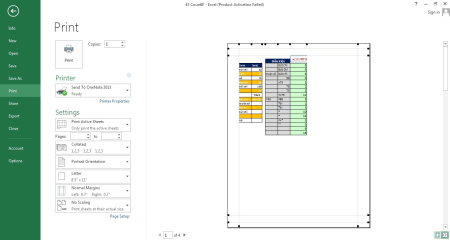 Hướng dẫn căn chỉnh trước khi in file Excel
 9 phím tắt filter trong Excel cực hữu ích không thể bỏ lỡ
 13 thủ thuật Excel cơ bản dân văn phòng, kế toán nên biết qua
 Làm gì khi Laptop bị vô nước, cách khắc phục nhanh hiệu quả nhất
 Download Itaxviewer Phần mềm hỗ trợ đọc và chuyển file xml sang pdf
 Phím Tắt Vào BIOS Và Boot Options Của Các Hãng Máy Tính
 Tải K Lite Codec Pack Full | Phần mềm nghe nhạc, xem phim trên máy tính mới nhất
 Download VLC Media Player . Phần mềm phát nhạc, xem phim mới nhất
 Cách xử lý và khắc phục lỗi “Màn hình xanh chết chóc” BSOD trên Windows
 Phần mềm điều khiển máy tính từ xa UltraViewer mới nhất
 Winrar-Phần mềm nén và giải nén mới nhất
 Microsoft Office 2003
 Khắc phục 11 Lỗi thường gặp ở Laptop
 Dịch vụ sửa chữa máy tính tận nơi
 Vì sao phải vệ sinh máy tính, laptop định kì?
 Microsoft Office 2013
 Tải Unikey 4.3 mới nhất | Bộ gõ tiếng Việt Win 10, Win 7
 Microsoft Office 2010
 Microsoft Office 2016
 Cách Tạo Biểu Đồ Gantt Trong Excel
 Hướng dẫn 3 bước để chuyển file CSV lỗi Tiếng Việt Sang File Excel hiển thị Được Tiếng Việt.
 3 Bước Sữa Lỗi Font Tiếng Việt Khi Mở File CSV Trong Excel Đơn Giản Nhất
 Tô Màu Cho Dòng Đang Nhập Dữ Liệu Trong Excel
 Cách sửa lỗi #VALUE! lỗi trong hàm SUMIFS, SUM(IF..), SUMPRODUCT
 Cách khắc phục lỗi Circular references warning!
 Cách Sửa Lỗi Kết Quả Trả Về #REF! Trong Excel
 Tính tổng theo điều kiện cả dòng và cột trong Excel
Devil May Cry 5 - Game nhập vai Nhật Bản đỉnh cao
GTA 5 - Grand Theft Auto V
Efootball PES 2021 - Game bóng đá Nhật Bản đình đám
Mortal Kombat 11 – Game đối kháng gay cấn hấp dẫn cho PC
SharpKeys - Thay đổi chức năng bàn phím
Assassin’s Creed Origins - | Game hành động
Liên Minh Huyền Thoại - Game Online tuyệt vời
EA Sports FIFA Online 4 - Game bóng đá Online hấp dẫn
Giới thiệu các loại switch phổ biến nhất được sử dụng trên bàn phím cơ hiện nay
GTA 5 - Grand Theft Auto V
Devil May Cry 5 - Game nhập vai Nhật Bản đỉnh cao
Mortal Kombat 11 – Game đối kháng gay cấn hấp dẫn cho PC
Assassin’s Creed Origins - | Game hành động
Efootball PES 2021 - Game bóng đá Nhật Bản đình đám
Liên Minh Huyền Thoại - Game Online tuyệt vời
EA Sports FIFA Online 4 - Game bóng đá Online hấp dẫn
Tính tổng theo điều kiện cả dòng và cột trong Excel
Devil May Cry 5 - Game nhập vai Nhật Bản đỉnh cao
GTA 5 - Grand Theft Auto V
Efootball PES 2021 - Game bóng đá Nhật Bản đình đám
Mortal Kombat 11 – Game đối kháng gay cấn hấp dẫn cho PC
SharpKeys - Thay đổi chức năng bàn phím
Assassin’s Creed Origins - | Game hành động
Liên Minh Huyền Thoại - Game Online tuyệt vời
EA Sports FIFA Online 4 - Game bóng đá Online hấp dẫn
Giới thiệu các loại switch phổ biến nhất được sử dụng trên bàn phím cơ hiện nay
GTA 5 - Grand Theft Auto V
Devil May Cry 5 - Game nhập vai Nhật Bản đỉnh cao
Mortal Kombat 11 – Game đối kháng gay cấn hấp dẫn cho PC
Assassin’s Creed Origins - | Game hành động
Efootball PES 2021 - Game bóng đá Nhật Bản đình đám
Liên Minh Huyền Thoại - Game Online tuyệt vời
EA Sports FIFA Online 4 - Game bóng đá Online hấp dẫn